
如何在WORD中打出钢筋符号
2023-02-10 08:00:03 来源:上海商报


(资料图片)

怎样在WORD中输入的各级钢筋符号呢?下面给大家介绍一下输入钢筋符号具体的操作方法。

工具/原料

  • 电脑:Windows10操作系统。
  • Microsoft word2016。

方法/步骤

  1. 1

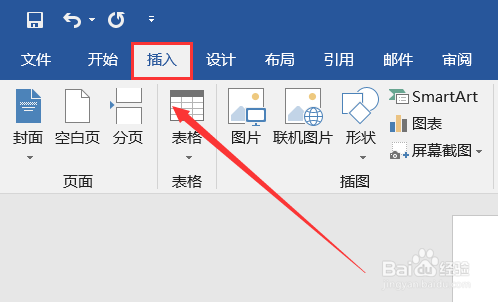
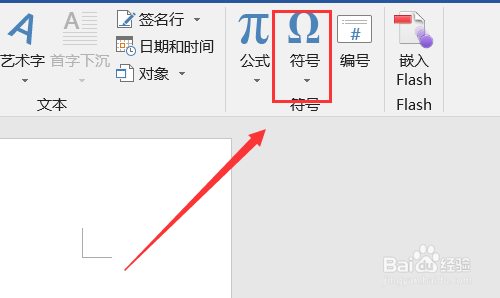
    首先,打开Word文档,点击菜单栏中的【插入】选项,接着,点击工具栏中的【符号】。

    如何在WORD中打出钢筋符号如何在WORD中打出钢筋符号
  2. 2

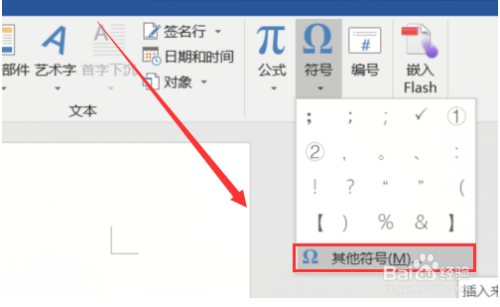
    点击【符号】按钮后,弹出下拉选项卡,点击符号选项卡最下面的【其他符号】选项。

    如何在WORD中打出钢筋符号
  3. 3

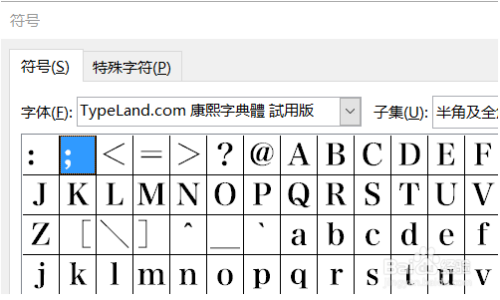
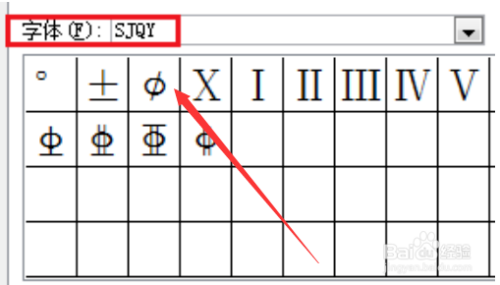
    进入其他符号页面后,点击左上角【字体】后面的输入框,选择字体为“SJQY”,就可以看到钢筋符号了。

    如何在WORD中打出钢筋符号如何在WORD中打出钢筋符号
  4. 4

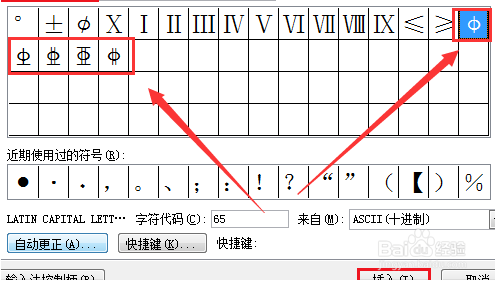
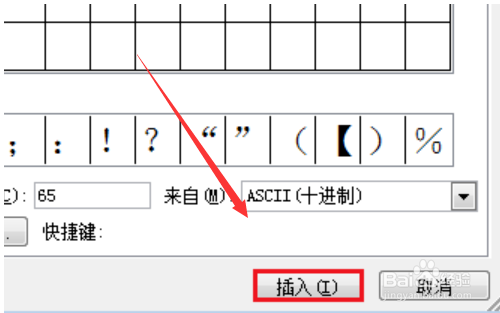
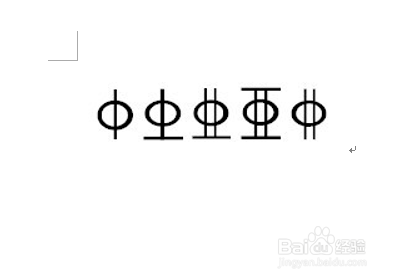
    这里可以依次选择各级的钢筋符号。点击想要插入的钢筋符号,选好后,点击【插入】即可。

    如何在WORD中打出钢筋符号如何在WORD中打出钢筋符号如何在WORD中打出钢筋符号END

总结

  1. 1

    打开Word文档,点击菜单栏中的【插入】--【符号】。

  2. 2

    点击【其他符号】。

  3. 3

    选择字体为“SJQY”

  4. 4

    依次选择各级的钢筋符号,点击【插入】即可。

    END

注意事项

  • 注意电脑中要有SJQY字体。
  • 注意符号的插入格式。
经验内容仅供参考,如果您需解决具体问题(尤其法律、医学等领域),建议您详细咨询相关领域专业人士。展开阅读全部

关键词: 如何在WORD中打出钢筋符号 word符号 游戏/数码